
Скачать Movavi Flash Converter – бесплатная загрузка, быстрая конвертация видео, инструмент YouTube FLV
Обзор
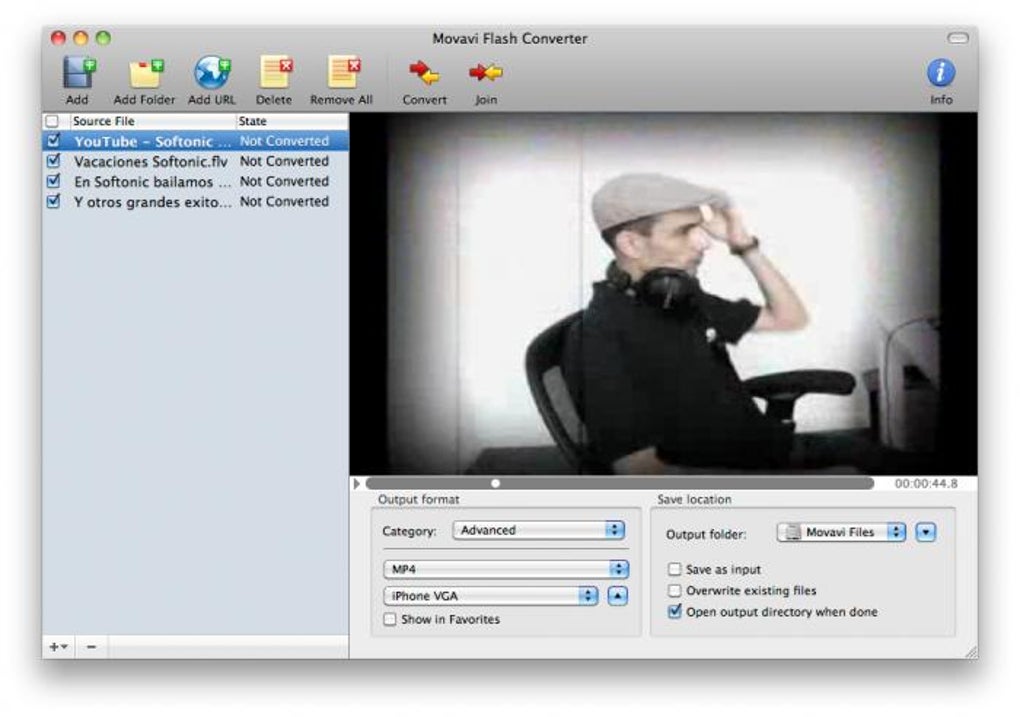
Movavi Flash Converter — это специально разработанная утилита, позволяющая загружать и преобразовывать Flash‑видеофайлы (FLV) с популярных стриминговых сайтов, таких как YouTube, Vimeo и ряда нишевых порталов. Программное обеспечение оправдывает своё название, сосредотачиваясь на едином, чётко определённом рабочем процессе: найти Flash‑видео в интернете, загрузить его на компьютер и мгновенно конвертировать в формат, воспроизводимый на современных устройствах. Его чистый интерфейс из четырёх кнопок делает кривую обучения практически плоской — любой, от обычного ютубера до опытного видеоредактора, может начать конвертацию за считанные секунды. Хотя инструмент не поддерживает массовый импорт URL (он захватывает только URL, находящийся в буфере обмена), он компенсирует это надёжным движком пакетной конвертации файлов, уже сохранённых на жёстком диске. Панель конвертации в нижней части окна предлагает одно‑кнопочные пресеты для AVI, MPEG‑4, iPod и Sony PSP, что означает, что вам почти не придётся возиться с настройками кодеков. Хотя некоторые встроенные видеоролики новостных сайтов и новые форматы потокового вещания находятся вне его возможностей, Movavi Flash Converter остаётся надёжным выбором для пользователей, которые всё ещё сталкиваются с устаревшим контентом FLV и нуждаются в быстром, безопасном способе архивировать или переиспользовать его.
Ключевые особенности
- Загрузка одним щелчком из буфера обмена: Вставьте URL видео в буфер обмена и нажмите кнопку «Add URL», чтобы мгновенно добавить файл в очередь.
- Пакетная конвертация локальных файлов: После загрузки вы можете добавить несколько FLV‑файлов с жёсткого диска и конвертировать их все за одну операцию.
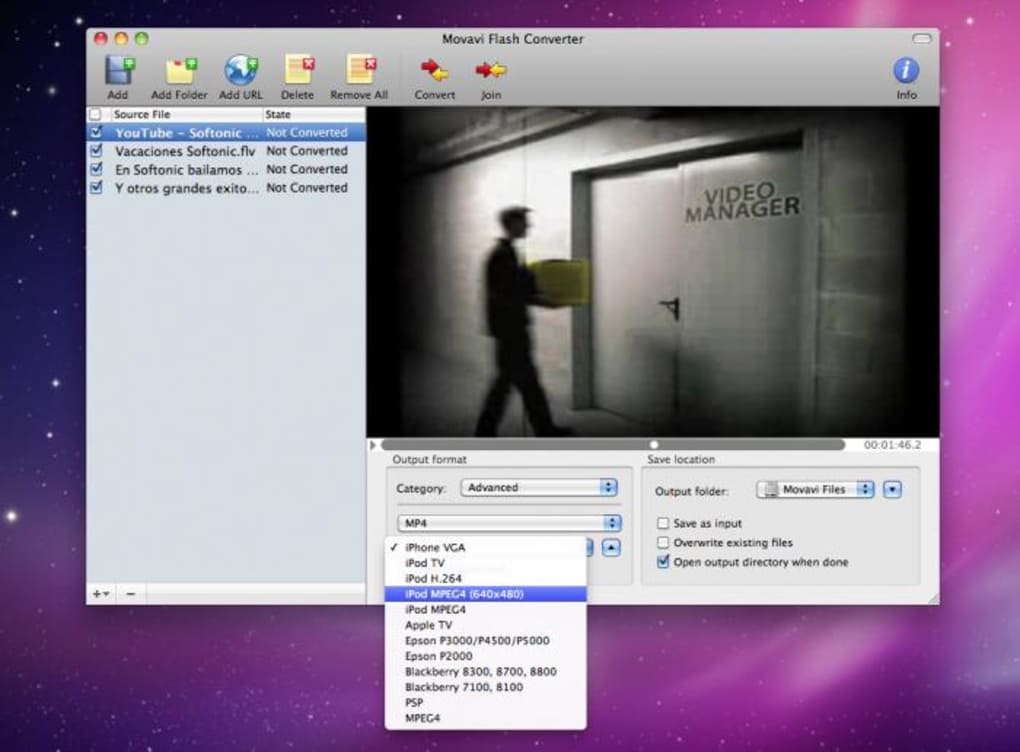
- Предустановленные форматы вывода: Выберите один из пресетов AVI, MPEG‑4, iPod и Sony PSP, каждый из которых оптимизирован для совместимости с устройствами и качества.
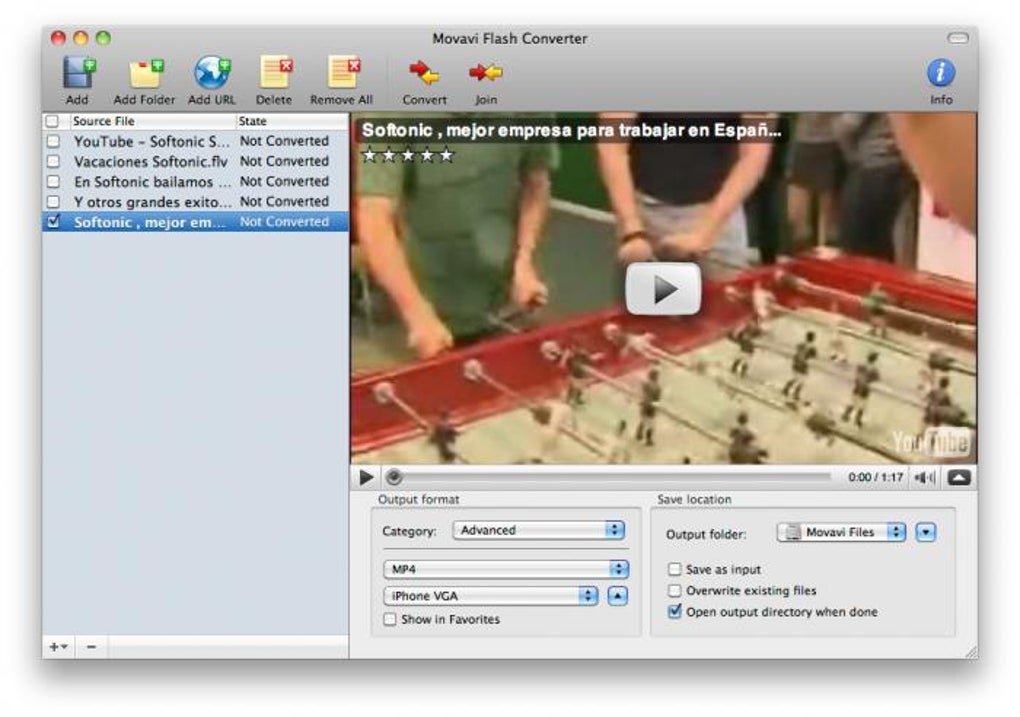
- Простая функция предварительного просмотра: Встроенная кнопка предварительного просмотра позволяет просмотреть исходное видео перед конвертацией, гарантируя, что вы выбрали правильный клип.
- Высокоскоростной движок конвертации: Собственный алгоритм Movavi ускоряет рендеринг, сохраняя визуальную точность.
- Лёгкий интерфейс: Интерфейс состоит всего из четырёх основных элементов управления — Add, Browse, Delete и Convert — что делает навигацию интуитивной.
- Безопасный процесс загрузки: Все файлы загружаются через зашифрованные соединения, защищая ваши данные от атак типа «человек посередине».
- Автоматические обновления: Приложение проверяет наличие обновлений при запуске, поддерживая актуальность поддержки форматов и исправлений безопасности.
Руководство по установке и использованию
Начать работу с Movavi Flash Converter просто. Сначала посетите официальный сайт Movavi и нажмите кнопку «Download Free Trial». Инсталлятор — компактный файл .exe для Windows или пакет .dmg для macOS. Запустите установщик, примите лицензионное соглашение и следуйте подсказкам на экране; весь процесс обычно завершается в течение трёх минут. После установки запустите программу, и вас встретит минималистичная панель инструментов. Чтобы загрузить Flash‑видео, скопируйте его URL из браузера — Movavi автоматически считывает буфер обмена, когда вы нажимаете кнопку «Add URL». Если видео размещено на поддерживаемом сайте, в списке очереди появятся миниатюра и базовые метаданные.
Для видео, уже сохранённых на компьютере, нажмите кнопку «Browse», перейдите в папку с FLV‑файлами и выберите столько, сколько нужно. После заполнения очереди выберите желаемый формат вывода в раскрывающемся меню внизу. Каждый пресет помечен целевым устройством (например, «iPod» для .mp4‑файлов, совместимых с Apple iPod). Если хотите изменить разрешение или битрейт, нажмите значок шестерёнки рядом с выбором формата; однако большинство пользователей считают настройки по умолчанию достаточными.
Нажмите яркую зелёную кнопку «Convert», чтобы начать конвертацию. Полоса прогресса показывает статус каждого файла, и вы можете приостановить или отменить процесс в любой момент. По завершении задания конвертированные файлы появляются в папке назначения, выбранной при настройке (по умолчанию — папка «Movies»). Наконец, вы можете открыть папку вывода напрямую из приложения, нажав «Open Folder», что позволяет проверить воспроизведение на устройстве или медиаплеере. Весь процесс — от копирования URL до полученного файла — может занять менее минуты для большинства коротких клипов, делая Movavi Flash Converter экономящим время инструментом для частых загрузчиков.
Совместимость, плюсы и минусы
Movavi Flash Converter работает нативно на Windows 7, 8, 10 и 11 (как 32‑, так и 64‑бит) и на macOS 10.12 Sierra или новее. Программное обеспечение не имеет официальных мобильных версий для Android или iOS, поскольку его основная функция — загрузка и конвертация Flash‑файлов — требует мощности настольного уровня и доступа к файловой системе.
Плюсы
- Очень простой в освоении интерфейс; идеально подходит для новичков.
- Быстрый движок конвертации, сохраняющий качество видео.
- Безопасный, зашифрованный процесс загрузки защищает конфиденциальность.
- Пакетная конвертация локальных файлов ускоряет большие проекты.
- Уведомления об автоматических обновлениях поддерживают приложение в актуальном состоянии.
Минусы
- Невозможно импортировать несколько URL одновременно; распознаётся только URL из буфера обмена.
- Ограничено источниками FLV; новые форматы потокового вещания (например, MP4, WebM) не поддерживаются.
- Некоторые встроенные видео на новостных сайтах не распознаются.
- Отсутствует отдельное мобильное приложение для Android или iOS.
- Полная версия требует платной лицензии после периода пробной версии.
FAQ и заключительные мысли
Может ли Movavi Flash Converter загружать видео из плейлистов YouTube?
Нет. Приложение обрабатывает только один URL видео за раз. Чтобы конвертировать весь плейлист, вам придётся копировать URL каждого видео отдельно или использовать отдельный загрузчик плейлистов перед импортом файлов в Movavi для конвертации.
Существует ли бесплатная версия без ограничения по времени?
Movavi предлагает 7‑дневную бесплатную пробную версию, предоставляющую полный функционал. По истечении пробного периода необходимо приобрести лицензию, чтобы продолжать использовать программу без ограничений.
Какое качество видео можно ожидать после конвертации?
Пресеты конвертации по умолчанию сохраняют оригинальное разрешение и битрейт насколько это возможно. Для большинства FLV‑файлов это означает качество вывода, сопоставимое с исходным, с минимальными артефактами. Продвинутые пользователи могут вручную регулировать битрейт и разрешение для более строгого контроля размера файла.
Поддерживает ли программа дорожки субтитров?
Нет. Movavi Flash Converter сосредоточен исключительно на виде и аудио потоках. Если вам нужна поддержка субтитров, их придётся добавить с помощью отдельного видеоредактора после конвертации.
Могу ли я использовать Movavi Flash Converter на Mac с чипами Apple Silicon (M1/M2)?
Да. Версия для macOS работает под Rosetta 2 на Apple Silicon, обеспечивая сравнимую производительность с Mac на базе Intel. В будущих обновлениях может появиться нативная поддержка ARM.
В итоге, Movavi Flash Converter заполняет нишу, которую многие современные видеотулы оставили: возможность быстро и безопасно получать и переупаковывать устаревшие Flash‑видеофайлы. Его простой интерфейс, надёжный движок конвертации и предустановленные форматы для устройств делают его практичным выбором для преподавателей, архивистов и обычных пользователей, которые всё ещё натыкаются на контент FLV. Хотя отсутствие массовой обработки URL и ограниченная поддержка новых стандартов потокового вещания являются заметными недостатками, общая ценностная пропозиция остаётся сильной для целевой аудитории. Если вам нужен простой способ загрузить FLV‑клип с YouTube и просмотреть его на современном устройстве, попробуйте Movavi Flash Converter. Скачайте бесплатную пробную версию сегодня, конвертируйте первое видео за несколько минут и решите, подходит ли полная лицензия вашему рабочему процессу.







